 Pro

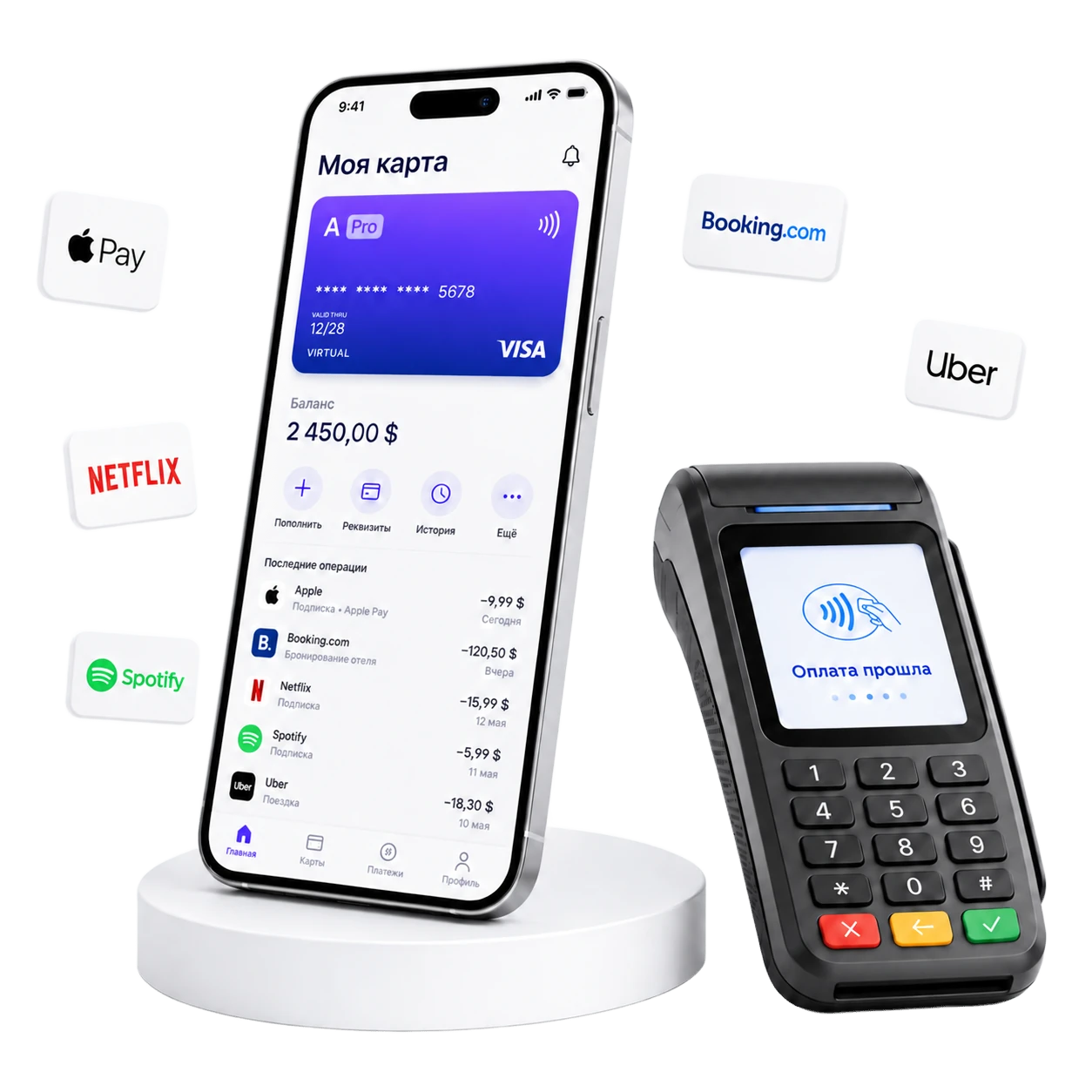
Карта используется для оплаты. Количество генераций, срок действия кредитов и права использования определяются условиями PixVerse.
Как оплатить PixVerse
Оцените серию видео
В PixVerse сверьте стоимость генерации для выбранных длины и режима.
Выберите тип покупки
Уточните подписку или пакет кредитов, период и итоговую сумму оплаты.
Сверьте баланс
После оплаты проверьте план и тип начисленных кредитов в PixVerse.
Оплачивайте все одной картой
Универсальная виртуальная карта для подписок, зарубежных сервисов, путешествий, онлайн- и офлайн-покупок и повседневных платежей.

Одна карта для всего, что важно
Почему мы?
Быстрое открытие
Выпуск виртуальной карты всего в 2 клика — без визита в банк.
Пополнение по СБП
Пополняете рублями через СБП — сразу получаете USD.
Оплата по всему миру
Зарубежные сервисы, подписки, реклама и магазины — онлайн в любой точке мира.
Apple Pay и Google Pay
Привяжите карту к смартфону и оплачивайте покупки офлайн одним касанием.
Пополнение кредитной картой
Пополняйте любой кредитной картой РФ — используйте льготный период банка.
Пополняйте карту по СБП картой любого банка России
Вы пополняете карту по СБП (Система быстрых платежей) и моментально получаете USD на виртуальную карту.

Перед оформлением
Стоимость и условия карт
Выпуск карты, пополнение её баланса и покупка оплачиваются отдельно.
Цена выпуска обновляется по публичным настройкам A Pro. При пополнении проверьте курс и итоговую сумму в кабинете; цену покупки устанавливает продавец.
Пять шагов
Как добавить карту в Apple Wallet



Откройте Wallet
Найдите реквизиты выпущенной карты в A Pro, затем откройте Wallet на iPhone и нажмите «+».
Выберите способ добавления
Введите данные карты



Иллюстрация показывает порядок действий. Фактический интерфейс Wallet и способ проверки зависят от устройства и эмитента.
Откройте Google Wallet
На Samsung откройте Google Wallet и нажмите «Добавить в Кошелёк» внизу экрана.
Затем ознакомьтесь с условиями эмитента.
Завершите проверку способом, который предложит эмитент.
Иллюстрация показывает порядок действий. Названия пунктов Google Wallet и способ проверки могут отличаться в зависимости от версии приложения и эмитента.
Откройте раздел карт
В приложении Alipay перейдите в профиль Me и выберите Bank Cards.
Добавьте международную карту
Используйте реквизиты карты из кабинета A Pro.
Подтвердите привязку карты
Следуйте подсказкам Alipay и эмитента. Вводите код только в официальном приложении.
Проверьте карту в Bank Cards. Завершите проверку личности, если её запросит Alipay.
Иллюстрация показывает порядок действий. Фактический интерфейс Alipay и способ проверки зависят от версии приложения, региона аккаунта и эмитента.
Помощь
Вопросы об оплате — PixVerse
Как купить план?
Выберите доступный план PixVerse и поддерживаемый способ покупки. Сверьте период оплаты и итоговую стоимость.
Как купить кредиты?
Откройте раздел Credit Pack на странице тарифов PixVerse и выберите доступный аккаунту пакет. Купленные бонусные кредиты не сгорают. Кредиты подписки обновляются каждые 30 дней, а ежедневные — в 00:00 UTC; их неиспользованный остаток сгорает при обновлении. Перед оплатой проверьте объём пакета и итоговую стоимость.
Есть ли продление?
Проверьте условия выбранного плана. Если включено автоматическое продление, дату и способ отмены смотрите в аккаунте.
Где проверить покупку?
Откройте раздел плана, кредитов и истории платежей PixVerse. Списание по карте нужно сопоставить со статусом покупки.
Что при отказе?
Проверьте доступность покупки, баланс, реквизиты и сообщение PixVerse. При задержке зачисления сначала уточните статус платежа.
Карта — способ оплаты, а не обход правил
PixVerse самостоятельно решает, принимать ли карту для конкретного аккаунта и операции. До выпуска проверьте регион, валюту и официальные требования сервиса.
Нужен мобильный интернет за границей? Посмотрите eSIM A Pro.