 Pro

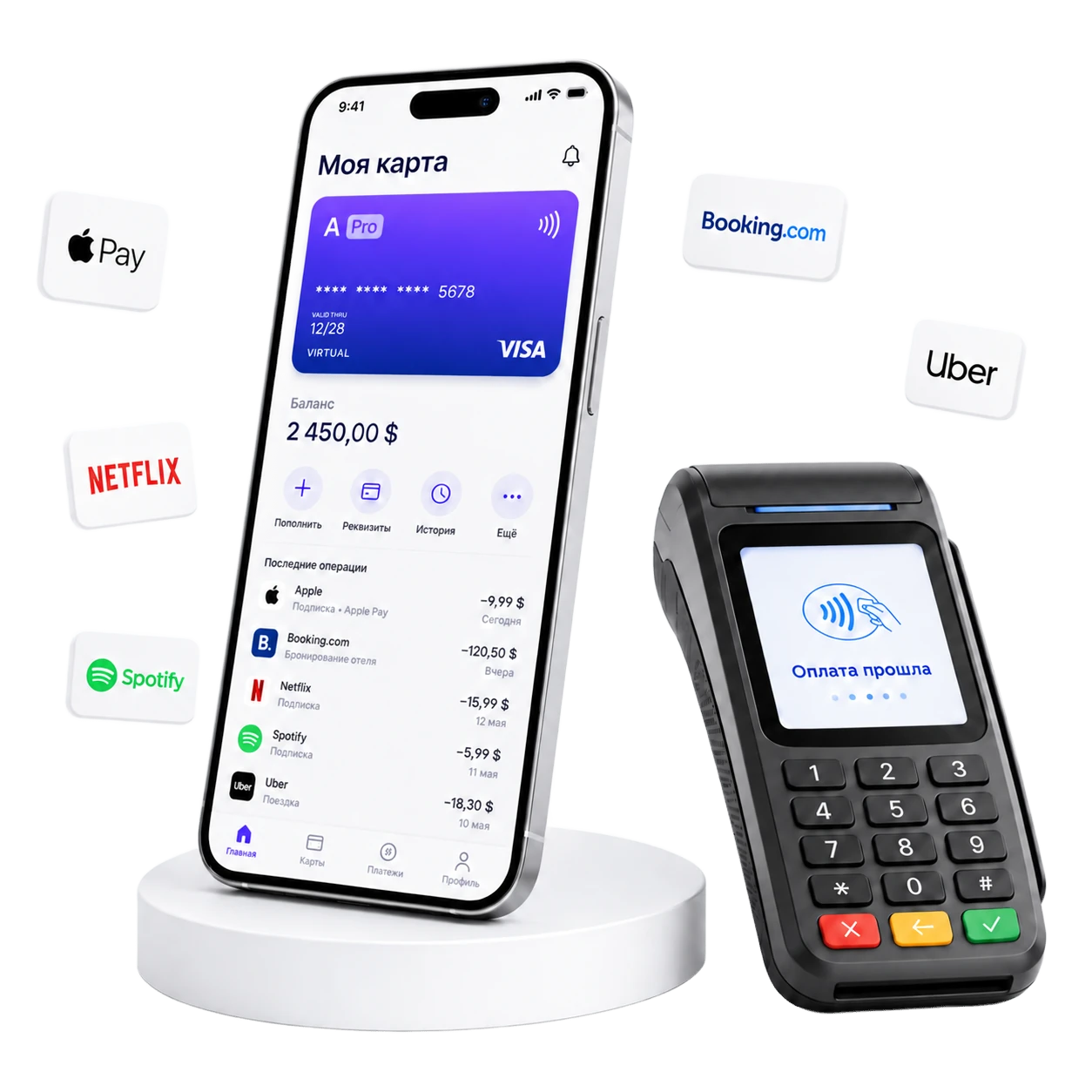
Visa в названии страницы не означает поддержку каждого магазина или кошелька. Регион, валюта и возможности определяются конкретным предложением.
Как платить виртуальной Visa
Проверьте приём Visa
Откройте оплату продавца и уточните поддержку вашей карты.
Введите реквизиты
Пополните A Pro под итог, скопируйте номер, срок и CVV.
Подтвердите покупку
Пройдите 3-D Secure, если потребуется, и проверьте заказ.
Оплачивайте все одной картой
Универсальная виртуальная карта для подписок, зарубежных сервисов, путешествий, онлайн- и офлайн-покупок и повседневных платежей.

Одна карта для всего, что важно
Почему мы?
Быстрое открытие
Выпуск виртуальной карты всего в 2 клика — без визита в банк.
Пополнение по СБП
Пополняете рублями через СБП — сразу получаете USD.
Оплата по всему миру
Зарубежные сервисы, подписки, реклама и магазины — онлайн в любой точке мира.
Apple Pay и Google Pay
Привяжите карту к смартфону и оплачивайте покупки офлайн одним касанием.
Пополнение кредитной картой
Пополняйте любой кредитной картой РФ — используйте льготный период банка.
Пополняйте карту по СБП картой любого банка России
Вы пополняете карту по СБП (Система быстрых платежей) и моментально получаете USD на виртуальную карту.

Перед оформлением
Стоимость и условия карт
Выпуск карты, пополнение её баланса и покупка оплачиваются отдельно.
Цена выпуска обновляется по публичным настройкам A Pro. При пополнении проверьте курс и итоговую сумму в кабинете; цену покупки устанавливает продавец.
Пять шагов
Как добавить карту в Apple Wallet



Откройте Wallet
Найдите реквизиты выпущенной карты в A Pro, затем откройте Wallet на iPhone и нажмите «+».
Выберите способ добавления
Введите данные карты


Иллюстрация показывает порядок действий. Фактический интерфейс Wallet и способ проверки зависят от устройства и эмитента.
Откройте Google Wallet
На Samsung откройте Google Wallet и нажмите «Добавить в Кошелёк» внизу экрана.
Затем ознакомьтесь с условиями эмитента.
Завершите проверку способом, который предложит эмитент.
Иллюстрация показывает порядок действий. Названия пунктов Google Wallet и способ проверки могут отличаться в зависимости от версии приложения и эмитента.
Откройте раздел карт
В приложении Alipay перейдите в профиль Me и выберите Bank Cards.
Добавьте международную карту
Используйте реквизиты карты из кабинета A Pro.
Подтвердите привязку карты
Следуйте подсказкам Alipay и эмитента. Вводите код только в официальном приложении.
Проверьте карту в Bank Cards. Завершите проверку личности, если её запросит Alipay.
Иллюстрация показывает порядок действий. Фактический интерфейс Alipay и способ проверки зависят от версии приложения, региона аккаунта и эмитента.
Помощь
Вопросы об оплате — Visa
Какая валюта?
Валюта указана в условиях конкретного предложения Visa. При оплате в другой валюте проверьте конвертацию и итоговую сумму.
Где принимают?
Приём зависит от продавца, страны аккаунта и параметров карты. Логотип Visa у продавца не гарантирует успешную оплату любой виртуальной картой.
Как пополнить?
Выберите карту в личном кабинете и откройте пополнение. Способ внесения средств, курс и итог появятся до подтверждения.
Есть ли обслуживание?
Условия обслуживания смотрите у выбранного предложения. Сравнивайте отдельно выпуск, обслуживание, пополнение и комиссии за операции.
Поддерживает ли Wallet?
Только если поддержка Apple Pay или Google Wallet указана для выбранной карты. Дополнительно учитываются устройство и регион.
Готовы оформить?
Выбрать карту Visa
В актуальной витрине выберите предложение с платёжной системой Visa. Перед оформлением сверьте систему в условиях выбранной карты.
Нужен мобильный интернет за границей? Посмотрите eSIM A Pro.